
Cách sửa lỗi the selection is locked trong Word cực hiệu quả, đơn giản
Trong khi sử dụng Word trên máy tính, bạn phát hiện gần đây bạn liên tục gặp phải lỗi: “This modification is not allowed because the selection is locked”. Tuy nhiên bạn không biết lỗi này là gì và cách sửa ra sao.
Hãy theo dõi bài viết để biết thêm chi tiết!
1. Kích hoạt bản quyền Office
Lỗi “This modification is not allowed because the selection is locked” được biết đến là lỗi hạn chế không cho người dùng soạn thảo văn bản trên Microsoft Word.
>Nguyên nhân đầu tiên có khả năng cao gây ra lỗi này là do phần mềm Office chưa được kích hoạt bản quyền.
Vậy nên phương pháp đầu tiên để sửa lỗi này là bạn cần kích hoạt bản quyền Office.
– Mở một phần mềm Office bất kỳ (Word, Excel, PowerPoint,…) > Trên cửa sổ hiển thị trên màn hình nhấn chọn File.
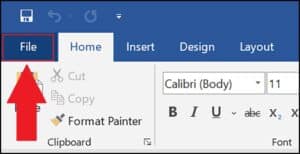
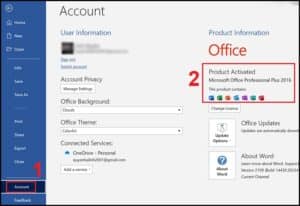
Chọn mở File Chọn tab Account > Nếu trên màn hình hiển thị thông báo phần mềm chưa được kích hoạt, hãy nhập Product Key để kích hoạt. Phần mềm đã được kích hoạt
2. Thay đổi thuộc tính của file Word
Một phương pháp khác bạn có thể thử là thay đổi thuộc tính của file Word.
Ta thực hiện theo hướng dẫn sau:
– Đầu tiên, bạn cần đóng tất cả file Word mà bạn đang mở trên máy tính.
– Tìm đến vị trí lưu file cần thay đổi thuộc tính, nhấn chuột phải vào file > Chọn Properties.
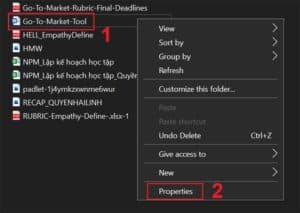
Mở Properties của file Word
– Trên cửa sổ Properties, chọn nút Advanced.
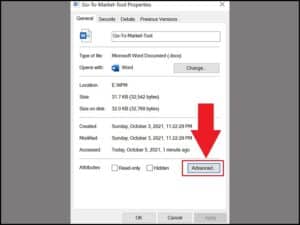
Chọn Advanced
– Bỏ tích các tùy chọn File is ready for archiving và Allow this file to have contents indexed in addition to file properties > Nhấn OK để lưu lại các thay đổi.
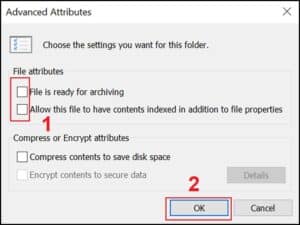
– Bỏ tích hai tùy chọn trên
– Trên cửa sổ Properties, nhấn chọn Apply > OK.
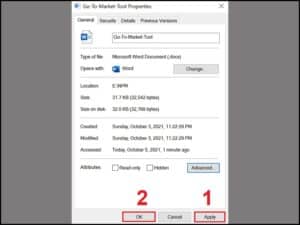
Áp dụng và lưu các thay đổi
– Đóng cửa sổ Properties lại và kiểm tra xem lỗi Word bị khóa không cho soạn thảo, không đánh được chữ còn hay không.
3. Tắt giới hạn file Word
Một nguyên nhân khác có thể do file Word của bạn có thiết lập một vài giới hạn không cho phép chỉnh sửa tài liệu.
Để tắt giới hạn file Word, ta thực hiện theo hướng dẫn sau:
– Mở file tài liệu Word đang bị lỗi > Nhấn chọn Tab Review > Chọn Restrict Editing > Bỏ tích các tùy chọn Allow only this type of editing in the document và Limit formatting to a selection of style.
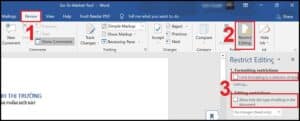
Bỏ tích hai tùy chọn để tắt giới hạn file Word
– Mở lại file và thực hiện chỉnh sửa xem đã sửa được lỗi được chưa.
4. Thay đổi thuộc tính trong Regedit
Nhấn tổ hợp phím Windows + R để mở hộp thoại Run > Nhập Regedit > OK.
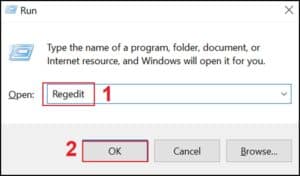
Nhập Rededit vào hộp thoại Run
– Chọn mở đến thẻ HKEY_LOCAL_MACHINE\Software\Microsoft\Office\12.0\ Registration.
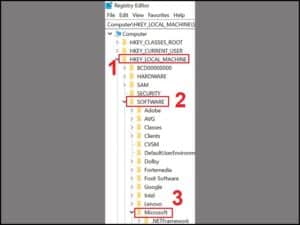
Mở đến thẻ theo hướng dẫn
Trong mục Registration các bạn tìm đến dòng 91120000-0014-0000-0000-0000000FF1CE. Ở đây số 14 có thể thay đổi tùy theo máy.
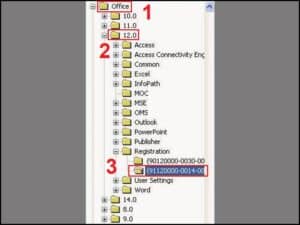
Tìm và chọn dòng 91120000-0014-0000-0000-0000000FF1CE
– Nhìn qua bảng bên phải, tìm và xóa hai mục Product ID và DigitalProductID đi.
– Nhấn vào biểu tượng Start, dán dòng sau vào C:\Program Files\Common Files\Microsoft Shared\OFFICE12\Office Setup Controller\Proof.en\ để kiếm file cần tìm.
– Các bạn sẽ thấy một file là proof.xml mở bằng Notepad, tìm tới dòng OptionRef Id=”AlwaysInstalled”/. Khi đó, ta đổi AlwaysInstalled thành NeverInstalled và lưu lại.
– Mở lại file Word và thử chỉnh sửa văn bản xem lỗi đã được khắc phục chưa.
5. Gỡ và cài đặt phiên bản Word khác
Một giải pháp cuối cùng là người dùng hãy thử gỡ rồi cài đặt một phiên bản Word khác trên máy tính để sửa lỗi.
Thank you!